最近、ポータブルミュージックプレーヤー用のイヤホンの調子が悪いので、買い換えを検討しいくつか情報を集めていました。
AKGかゼンハイザーの製品が好きなので、その辺を中心に調べていたのですが、インターネットでもなかなか情報が載っていません。
ヘッドホンで有名なメーカーなので、イヤホンを買う人は余り多くないのかもしれません。
僕も主にヘッドホンを使用しますが、寝る時や外ではイヤホンを使用しています。
ヘッドホンの方が断然音がいいので、よく渋谷とかで大きなヘッドホンをしてノリノリの人を見かけると、少し羨ましく思いますが絶対できません。
とりあえず、現物を見るべく、渋谷の某有名家電量販店を全て回ってみましたが、AKGもゼンハイザーも置いていませんでした。
「やはり秋葉原か」と考えましたが、家からは少し遠いので新宿にしました。
さすが秋葉原に次ぐ電気街ですぐ見つかりました。迷ったあげく、結局AKGのK313を購入しました。
イヤーパッド装着状態で数時間慣らしがてら聞いてみましたが、低音から中低音が豊かな感じで解像感もそれなりにあります。
好みにもよりますが、ipodのイコライザ設定はLOUNGEにするとフラット気味に聴こえます。
さすがにヘッドホンや高級イヤホンには音質だけを見ると勝てませんが、2500~4000円で購入できますのでコストパフォーマンスは高いんではないでしょうか。
2010年8月11日水曜日
2010年8月4日水曜日
ドラムの打ち込み(4つ打ち編)
久々に音楽ネタ「DTM」について書こうと思います。
DTMは最近のブームで興味を持つ人は多いのですが、いかんせん敷居が高く、途中で挫折してしまう人が多いようです。恐らく原因は、音楽的な知識面が大きいと思います。
各楽器パートを作っていく際にはセンスが要りますが、重要なのはその楽器に対する基礎知識です。
音楽を構成する上で、最も基本的かつ重要なものにリズムが挙げられます。
現代音楽でリズムを司る楽器といえばドラムスですが、今回はDTMを使ったドラムスの簡単な打ち込みをご紹介していきます。
ドラムスのリズムの基本は、バスドラム、スネアドラム、ハイハットシンバルの三つで構成されます。
まず初回は4つ打ちについてです。
4つ打ちとは、最近流行しているエレクトロ、テクノ、ハウス等のダンスミュージックで多く用いられるリズムパターンで、バスドラムを1小節に均等に4回打つので「4つ打ち」と言います。
このような感じです。

2.ハイハット(クローズ)

3.ハイハット(オープン)
ハイハットにはクローズとオープンがあります。タイト感を出すため通常はクローズを使いますが、アクセントを付ける際にはオープンを使います。
今回はバスドラムの裏拍(バスドラムとバスドラムの間)をオープンにしてみます。

4.スネアドラム
最後に2拍目、4拍目にスネアドラムを入れます。
これで大まかな4つ打ちリズムは完成です。

5.パーカッション
通常ダンスミュージックでは、基本の4つ打ちに加えパーカッションを用いてリズムを作ることが多いです。
自分なりのアレンジでリズムを作ってみると楽しいです。

<サンプル>
6.まとめ
ダンスミュージックでの4つ打ちではバスドラムの音が大変重要です。
作る際は、ここの音色にこだわって音作りをすると良いと思います。
最後に今回使ったリズムパターンを用いて曲を作りました。
参考にしてくれたら感激です。

<サンプル>
次回は8ビートの打ち込み方についてご紹介できたらと思います。
それでは ノシ
DTMは最近のブームで興味を持つ人は多いのですが、いかんせん敷居が高く、途中で挫折してしまう人が多いようです。恐らく原因は、音楽的な知識面が大きいと思います。
各楽器パートを作っていく際にはセンスが要りますが、重要なのはその楽器に対する基礎知識です。
音楽を構成する上で、最も基本的かつ重要なものにリズムが挙げられます。
現代音楽でリズムを司る楽器といえばドラムスですが、今回はDTMを使ったドラムスの簡単な打ち込みをご紹介していきます。
ドラムスのリズムの基本は、バスドラム、スネアドラム、ハイハットシンバルの三つで構成されます。
まず初回は4つ打ちについてです。
4つ打ちとは、最近流行しているエレクトロ、テクノ、ハウス等のダンスミュージックで多く用いられるリズムパターンで、バスドラムを1小節に均等に4回打つので「4つ打ち」と言います。
このような感じです。
<サンプル>
1.バスドラム
それでは最初にバスドラムから打ち込みます。1拍ずつバスドラムを入れていきます。
<サンプル>
次にハイハットを八分音符で打ち込みます。
サンプルでは1拍目と2拍目の間に少し弱めたハイハットが入っていますが、これにより多少ノリがでるような気がします。

<サンプル>
ハイハットにはクローズとオープンがあります。タイト感を出すため通常はクローズを使いますが、アクセントを付ける際にはオープンを使います。
今回はバスドラムの裏拍(バスドラムとバスドラムの間)をオープンにしてみます。

<サンプル>
4.スネアドラム
最後に2拍目、4拍目にスネアドラムを入れます。
これで大まかな4つ打ちリズムは完成です。

<サンプル>
5.パーカッション
通常ダンスミュージックでは、基本の4つ打ちに加えパーカッションを用いてリズムを作ることが多いです。
自分なりのアレンジでリズムを作ってみると楽しいです。

<サンプル>
6.まとめ
ダンスミュージックでの4つ打ちではバスドラムの音が大変重要です。
作る際は、ここの音色にこだわって音作りをすると良いと思います。
最後に今回使ったリズムパターンを用いて曲を作りました。
参考にしてくれたら感激です。

<サンプル>
次回は8ビートの打ち込み方についてご紹介できたらと思います。
それでは ノシ

2010年7月21日水曜日
湘南と東京

暑い毎日が続いていますが、皆さんいかがお過ごしですか。
夏バテの方も多いと思いますが、御身お大事にして下さい。
今日は湘南と東京についてお話しようと思います。
現在僕の住んでいるところは湘南で、ここへ来てもう3年になります。
当時は周りから仕事をするのに向かないとか散々言われましたが(笑)、サーフィンが大好きだし、海の近くにどうしても住みたかったから思い切って引っ越しました。
東京の人は「湘南は遠い」と思っているようです。
レジャーで行く場所というイメージが強いですが、都内までは片道1時間くらいです。
東京で仕事をしていると、確かに湘南との違いはあります。
例えば湘南では、ビーチサンダルや浮き輪、サーフボードのワックスなどがどのコンビニにも必ずあります。
雑誌の棚にもサーフィン雑誌が最低でも3種類は並んでいます。
これが都内のコンビニだと、何となく雑誌コーナーにいてサーフィン雑誌が無い事に気付き「そうか、ここは湘南じゃないんだ」と思う事がよくあります。
食べ物も体に優しいものが多く、スーパーには湘南名物の新鮮なシラスがあります。
オムレツや味噌汁、納豆には必ずシラスを入れています(都内より安くておいしいんですよ)。
トビウオもありますが、僕はまだ食べたことが無くて今度挑戦してみようと思います。
あと鎌倉野菜や湘南野菜もおすすめです。

湘南のお店には日焼けした店員さんがたくさんいます。
バイトをしている高校生のプロサーファーなんかもいて、「先週まで試合でフランス行ってました」なんて会話をレジでしています。
そんな風景を見ると、この街は完全にサーフタウンだなぁと思います。
一方、東京は東京で凄いエネルギーがあります。
ユルさがあまりなくてキリっとしている感じ。やはりパワー全開の街です。
・・・やっぱ東京が中心である事に間違いは無い。
2010年6月30日水曜日
結婚式の撮影

ワールドカップ、結果は残念でしたがメンバー全員が全身全霊で戦っていました。
本当にいい試合だったと思います。 日本の誇りです。
さて、今回は結婚式の撮影についてお話します。
最近の結婚式会場は、窓を設けて自然光を取り入れるところが増えています。
そのため、撮影をしていると窓付近の被写体が青くなる事がよくあります。
これは「色温度」の違いによって発生するものです。
会場の照明が色温度の低い白熱灯がメインなのに対し、日光は色温度が高い為、カメラのホワイトバランスが揃わなくなって起こってしまう現象なのです。
その場合、色温度設定を会場内用に固定させたまま、窓際付近はなるべく映さないようにするとか、もしくはメインの被写体は新郎新婦と割り切るとか、回避する方法はいくつかあります。
結婚式の撮影は撮り直しが出来ないしシビアなので、その切り替えを対処してくれる人と「仕方無い」と割り切る人に分かれるようです。
挙式本番中など照明機材を使えない場合での解決策としては、窓際付近を大きく映す時にカメラの色温度設定をその都度上げるしかないと思います。
結局、担当するカメラマンの解釈や考え方の違いでのチョイスになってくるのかもしれません。
2010年6月9日水曜日
PICMO ~アニメーション編~
今回はPICMOのアニメーション機能をご紹介します。
お絵かきと同様、アニメーションも非常に直感的で楽しく作ることが出来ます。
では早速、前回描いた鳥を使って、アニメーションを作ってみましょう!
アニメクリップ
選択ツールを使い、絵全体を選択してメニューから[アニメクリップを作成]を押します。

ペグ・モードとタクトモードがありますが、ここでは簡単そうなペグ・モードを選びます。
ペグ・モード
ペグ・モードでは、絵にペグ(ピン、釘)を付けて動かすことが出来ます。
まずは”ペグ・モード”を選択し、動かしたい箇所にペグを打っていきます。

ドラッグで動かすと・・・

ニョイーンって動きます(笑) これだけで楽しいです。
動かしすぎてわけが分からなくなったら、リセットボタンを押すと元の形に戻ります。
自動で動かすには、録画ボタンを押して動きを記録させます。
一度録画したものに再度録画を重ねることによって、様々な箇所が同時に動きます。
録画したものがこちらです(↓画像をクリック)

モーション・モード
ペグ・モードでは絵自体の変形が出来ましたが、モーションモードでは選択した絵全体を動かす事が出来ます。
”モーション・モード”を選択し、録画ボタンを押します。あとは好きなように絵をマウスでドラッグします。
すると・・・簡単にアニメーションが作れました。(↓画像をクリック)

まとめ
PICMOは、レイヤーを使って複数のパーツを同時に動かせるので、高度なアニメーションも作れるようです。
今までこんなに簡単で自由にアニメーションが作成できるソフトは無かったので感動です。
僕的には、小・中学校の教材に使ったら面白いかなと思いました。
オフィシャルHPより7日間試用版がダウンロードできますので、興味のある方は是非お試しください。
PICMOオフィシャルHP
お絵かきと同様、アニメーションも非常に直感的で楽しく作ることが出来ます。
では早速、前回描いた鳥を使って、アニメーションを作ってみましょう!
アニメクリップ
選択ツールを使い、絵全体を選択してメニューから[アニメクリップを作成]を押します。

ペグ・モードとタクトモードがありますが、ここでは簡単そうなペグ・モードを選びます。
ペグ・モード
ペグ・モードでは、絵にペグ(ピン、釘)を付けて動かすことが出来ます。
まずは”ペグ・モード”を選択し、動かしたい箇所にペグを打っていきます。

ドラッグで動かすと・・・

ニョイーンって動きます(笑) これだけで楽しいです。
動かしすぎてわけが分からなくなったら、リセットボタンを押すと元の形に戻ります。
自動で動かすには、録画ボタンを押して動きを記録させます。
一度録画したものに再度録画を重ねることによって、様々な箇所が同時に動きます。
録画したものがこちらです(↓画像をクリック)
モーション・モード
ペグ・モードでは絵自体の変形が出来ましたが、モーションモードでは選択した絵全体を動かす事が出来ます。
”モーション・モード”を選択し、録画ボタンを押します。あとは好きなように絵をマウスでドラッグします。
すると・・・簡単にアニメーションが作れました。(↓画像をクリック)
まとめ
PICMOは、レイヤーを使って複数のパーツを同時に動かせるので、高度なアニメーションも作れるようです。
今までこんなに簡単で自由にアニメーションが作成できるソフトは無かったので感動です。
僕的には、小・中学校の教材に使ったら面白いかなと思いました。
オフィシャルHPより7日間試用版がダウンロードできますので、興味のある方は是非お試しください。
PICMOオフィシャルHP
2010年6月2日水曜日
PICMO ~お絵かき編~
本日はチェリコ・エンターテインメントから発売されているソフト、「PICMO」をご紹介します。
PICMOはアニメーションの作成ソフトで、特徴としては操作が非常に直感的なので、キッズからプロまで幅広い層をカバー出来ると思います。
面白そうなのでデモを作ってみました。
インターフェイス
まずインターフェイスですが、至ってシンプルです。

小さい頃よく遊んでいたMacのキッドピクスに似ているような・・・というのが第一印象です。
(最近のキッドピクスはものすごくカラフルになっている様です)
線を書く
お絵かきは「ペンツール」で行います。

FlashやIllustratorで使われているようなベジエ曲線を用いるペンツールでは無く、フリーハンドです。

フリーハンドなので直感的に書けますが、マウスで書くと線が上手く書けずヨレヨレになってしまいました。
僕の場合絵が下手なので、今までグラフィック系のソフトではほとんどベジエ曲線で絵を書いていましたが、手描きだと味がありますよね。
ベジエ曲線で手描き感を出すと大変な作業になってしまうので、フリーハンドでも書いたりしましたが、今回の様にヨレヨレで使えない絵しか書けなく、、いつも挫折していました。
しかし、PICMOには最大の特徴である神機能「いい子いい子ペン」と「形状記憶引っぱりペン」があります。
歪んだ線の部分を”いい子いい子ペン”で撫でるようにドラッグすると・・。

上の画像と比べて、デコボコだったお腹と背中のラインがなんと!スムースになりました。
大きく崩れてしまった部分も”形状記憶引っぱりペン”で修正すると

この様に手描き感を残しつつも、更に全体像を理想的な形に修正することが出来ました。
画像だと伝わりにくいかもしれませんが、実際作ってみるとこの機能はスゴイです。
色を塗る
色はバケツツールで塗ることが出来ます。
パレットから色を選び、線で囲まれた所をクリックすると

この様に色が塗れます。
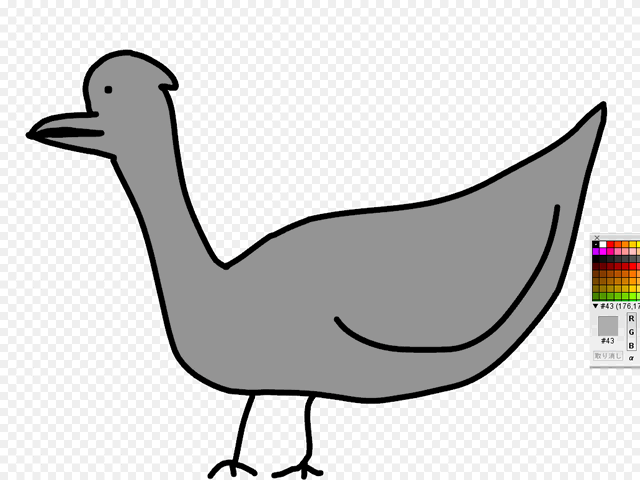
ちなみに塗った部分の色を後から変更することも出来ます。
レイヤー等、高度な機能もありますが今回は割愛します。
ご興味を持った方は、オフィシャルHPがありますのでチェックしてみて下さい。
PICMOオフィシャルHP
次回はアニメーション部分を紹介します。
PICMOはアニメーションの作成ソフトで、特徴としては操作が非常に直感的なので、キッズからプロまで幅広い層をカバー出来ると思います。
面白そうなのでデモを作ってみました。
インターフェイス
まずインターフェイスですが、至ってシンプルです。

小さい頃よく遊んでいたMacのキッドピクスに似ているような・・・というのが第一印象です。
(最近のキッドピクスはものすごくカラフルになっている様です)
線を書く
お絵かきは「ペンツール」で行います。

FlashやIllustratorで使われているようなベジエ曲線を用いるペンツールでは無く、フリーハンドです。

フリーハンドなので直感的に書けますが、マウスで書くと線が上手く書けずヨレヨレになってしまいました。
僕の場合絵が下手なので、今までグラフィック系のソフトではほとんどベジエ曲線で絵を書いていましたが、手描きだと味がありますよね。
ベジエ曲線で手描き感を出すと大変な作業になってしまうので、フリーハンドでも書いたりしましたが、今回の様にヨレヨレで使えない絵しか書けなく、、いつも挫折していました。
しかし、PICMOには最大の特徴である神機能「いい子いい子ペン」と「形状記憶引っぱりペン」があります。
歪んだ線の部分を”いい子いい子ペン”で撫でるようにドラッグすると・・。

上の画像と比べて、デコボコだったお腹と背中のラインがなんと!スムースになりました。
大きく崩れてしまった部分も”形状記憶引っぱりペン”で修正すると

この様に手描き感を残しつつも、更に全体像を理想的な形に修正することが出来ました。
画像だと伝わりにくいかもしれませんが、実際作ってみるとこの機能はスゴイです。
色を塗る
色はバケツツールで塗ることが出来ます。
パレットから色を選び、線で囲まれた所をクリックすると

この様に色が塗れます。

ちなみに塗った部分の色を後から変更することも出来ます。
レイヤー等、高度な機能もありますが今回は割愛します。
ご興味を持った方は、オフィシャルHPがありますのでチェックしてみて下さい。
PICMOオフィシャルHP
次回はアニメーション部分を紹介します。
2010年5月26日水曜日
太陽の塔

先日、打ち合わせで表参道へ行ったのですが、時間まで余裕があったので本屋さんへ入りました。
ふと手に取ったのが、岡本太郎さんの「自分の中に毒を持て」という本です。
20年以上も前の本ですが、今の時代に読んでも新鮮でした。
厳しいことも書かれてありましたが、ずっと心に刻んでおきたい言葉もいくつかあり、パワーをたくさんもらったというか、とにかく情熱がストレートに伝わってきました!
岡本太郎氏といえば、5年ぐらい前に「太陽の塔」のミニチュアをネットオークションで買ったことがあります。
(上の画像です)。
太陽の塔が完成した当時は、一部の人達から「奇抜すぎる」とか「異様だ」とかさんざん非難されたそうです。
感性は人それぞれなわけで何ともいえません。
自分にとっては、この像が何故かとてもユニークでキュートに見えるのです。
登録:
投稿 (Atom)